MetaMask 是一款流行的以太坊和其他区块链资产加密,它可以作为浏览器扩展或移动应用使用,为用户提供了简单便捷的数字资产管理功能。在使用 MetaMask 的过程中,用户可能会希望切换到不同的,例如在管理多个账户时,或在进行不同区块链的交易时。本文将详细介绍如何在 MetaMask 中切换,并提供使用中的一些最佳实践和常见问题解答。
MetaMask 的基本概念
在探讨如何切换之前,我们首先需要了解 MetaMask 的基本功能与工作机制。MetaMask 不仅是一个存储数字资产的地方,更是连接用户与分布式应用(DApps)的桥梁。它支持以太坊及其标准(如 ERC-20、ERC-721 等),同时也开始支持其他区块链网络。
用户可以在 MetaMask 中创建多个账户,或者导入已有的私钥或助记词进行管理。每个账户都是独立的,拥有自己的地址和资产。而在使用多个时,用户可能需要在这些账户间进行切换,以便管理不同的资产或进行特定的交易。
在 MetaMask 中切换的步骤
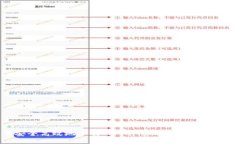
切换在 MetaMask 中其实是一个很简单的过程,您只需按照以下步骤操作:
- 打开 MetaMask:首先,启动您的浏览器并点击 MetaMask 图标,登录您的。
- 查看账户:在主页,您能够看到当前登录的账户信息,包括地址、余额等。点击账户头像,您会看到其他已创建的账户列表。
- 选择要切换的账户:从列表中选择您想要切换的账户,点击即可切换到该账户。
完成上述操作后,您将已经成功切换到另一账户,并可以立即使用该账户进行交易或查看资产。
在不同网络之间切换
除了在不同的 MetaMask 账户之间切换,用户有时也需要在不同的区块链网络之间进行切换,比如从主网切换到测试网、或者切换到其他 L2 网络(如 Polygon、Arbitrum 等)。在这种情况下,您需要先添加相应的网络。
- 添加新网络:点击 MetaMask 顶部的网络选择框,然后选择“自定义 RPC”进入网络配置页面;
- 填写网络信息:在这里您需要输入所需网络的相关信息,如网络名称、RPC URL、链 ID、符号等;
- 保存并切换:完成信息输入后,保存设置,您就可以在网络选择框中找到新的网络并进行切换了。
切换账户后需要注意的事项
在切换账户后,有一些事项需要特别注意:
- 交易确认:确保您在切换账户后再次确认交易信息,避免发送到错误的地址。
- 资产管理:不同账户的资产是相互独立的,某个账户中的资产不会自动显示在其他账户。因此需要清晰了解每个账户的资产状况。
- 安全设置:保持账户安全非常重要,确保密码不被泄露,并定期检查您的交易记录。
MetaMask 切换时的常见问题解答
1. 什么时候需要切换 MetaMask ?
在很多情况下,用户需要切换 MetaMask 。例如,当用户想要管理不同项目的资金、参与不同的去中心化金融产品,或是在不同的区块链网络中进行操作时,切换就显得尤为重要。对于用户来说,管理自己在多个 DeFi 项目、NFT 市场或者游戏中的资产,切换使得这种管理更为灵活。
此外,切换也是保障交易隐私的一种方式。用户可以使用不同的进行不同的交易,降低个人资产与地址被追踪的风险。通过这样的方式,用户在参与多个社区或多样化投资时,可以确保隐私与安全。
2. 如何安全地管理多个 MetaMask ?
管理多个 MetaMask 时,安全性是非常重要的考量。以下是一些建议,可以帮助您安全地管理多个:
- 使用强密码:每个都应设置强密码,避免简单且易于猜测的组合。
- 定期备份:在创建新账户时,务必备份助记词和私钥,并将其存放在安全的地方,切勿在网络上保存敏感信息。
- 启用两步验证:如果支持,最好启用两步验证(2FA),增加安全保护层。
- 监控活动:定期检查每个账户的活动历史,及时发现任何可疑的交易。
通过保持警觉和采取必要的安全措施,用户可以有效地管理他们的多个。
3. 遇到无法切换的情况该怎么办?
有时用户可能会遇到无法切换的情况,以下步骤可以帮助您解决这个
- 刷新浏览器:有时简单地刷新浏览器页面即可解决临时性故障。
- 检查网络状态:确保您的设备与互联网连接稳定,并检查 MetaMask 的网络设置是否正确。
- 重新登录:尝试退出 MetaMask 再重新登录,有时可能会解决账户之间的切换问题。
- 更新 MetaMask:确保您的 MetaMask 版本是最新的,较旧的版本可能存在一些已知问题。
如果以上步骤仍未能解决问题,可以访问 MetaMask 的官方文档或者社区论坛寻找帮助。
4. 如何将外部导入到 MetaMask?
如果您希望将其他加密中的资产导入到 MetaMask,例如 Ledger、Trezor 等硬件,您可以按照以下步骤进行操作:
- 打开 MetaMask:确保您已登录您的 MetaMask 。
- 选择导入:在页面点击“账户”图标,选择“导入账户”;
- 输入私钥:在导入页面中,输入您要导入的账户的私钥或助记词,点击“导入”即可。
请时刻注意,不要将您的私钥或助记词分享给任何不可信的应用或网站,以保障您的资产安全。
5. 如何在不同设备上使用同一 MetaMask ?
若您希望在不同的设备上使用同一 MetaMask ,可以通过助记词或私钥进行导入。在新的设备上,您只需下载 MetaMask 扩展或APP,然后跟随以下步骤操作:
- 下载并安装 MetaMask:在新设备上安装 MetaMask 扩展或移动应用;
- 选择“导入”:在启动页面选择导入选项;
- 输入助记词或私钥:输入您的助记词或私钥,完成导入流程。
这样子,您就能够在多个设备上轻松访问同一个,管理您的资产以及进行交易。
总之,切换是 MetaMask 的一些基本操作之一,用户需要根据自己的需求灵活操作。只要了解了各个操作的具体步骤与注意事项,您就可以自如地管理您的数字资产,并享受去中心化世界带来的便利。